Contador de visitas

lunes, 28 de septiembre de 2015

Crear una tabla en Access

Crear una tabla en Access

Una base da datos en Access almacena la información en tablas. Una tabla es un conjunto de columnas y filas donde se guardarán los datos de una manera organizada. Una tabla en Access es similar (hasta cierto punto) a una hoja de Excel.
Antes de empezar a crear una tabla en Access debemos diseñar la base de datos para poder conocer los requisitos de nuestra tabla. Una vez que sabemos estos requisitos podemos proceder fácilmente a su creación dentro de la herramienta.

Cómo crear una tabla en Access

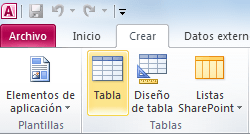
Podemos crear tablas para una base de datos nueva o para una base de datos existente. En ambos casos el procedimiento será el mismo. En primer lugar debemos ir a la Ficha Crear y pulsar el botón Tabla.
Crear una tabla en Access
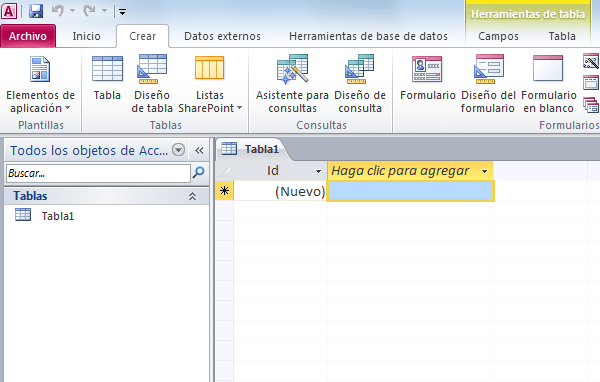
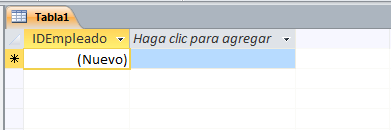
Observarás en pantalla del lado izquierdo el panel de navegación enlistando la nueva tabla y del lado derecho una pestaña con el mismo nombre de la tabla y una cuadrícula donde podremos crear los campos de la tabla.
Cómo crear una tabla en Access

Definir el campo primario de la tabla

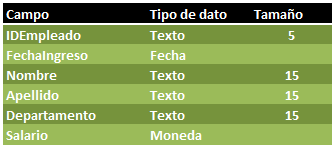
Supongamos que deseo crear una tabla donde almacenaré la información de los empleados de una empresa con la siguiente información:
Crear tabla en Access 2010
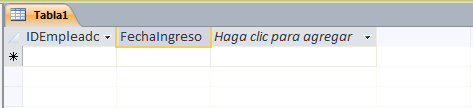
El campo primario de esta tabla será el campo IDEmpleado el cual contendrá un texto de 5 caracteres que identificará de manera única a cada empleado.
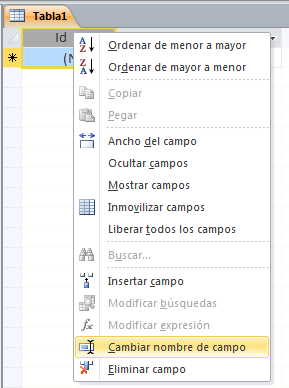
Antes de crear este campo debemos observar que Access ya ha creado el primer campo de la tabla y le ha puesto el nombre Id. Así que el primer paso será modificar el nombre de ese campo para que concuerde con la definición de la tabla. Para iniciar con este cambio debemos hacer clic derecho sobre el encabezado del campo para mostrar el menú emergente.
Cómo crear una tabla en Access paso a paso
Selecciona la opción Cambiar nombre de campo y podrás cambiar el nombre del campo directamente en el encabezado.
Crear tablas en una base de datos Access
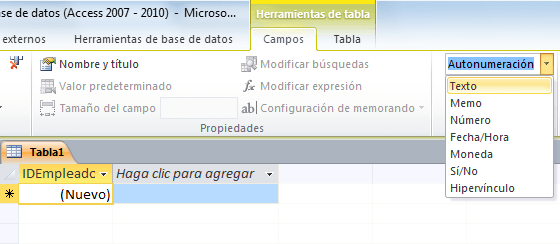
Solo nos resta cambiar el tipo de dato de este campo que de acuerdo a mi diseño debe ser de tipo Texto y una longitud de 5. Para hacer el cambio debes ir a la Ficha Campos, que se encuentra dentro de Herramientas de tabla, y dentro del grupo Formato encontrarás una lista con los tipos de datos disponibles y de donde seleccionaré la opción Texto.
Crear una tabla en Access
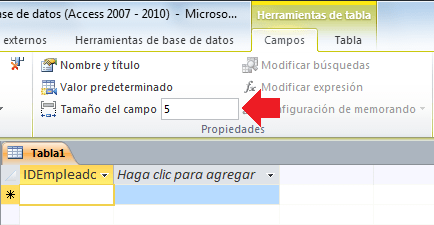
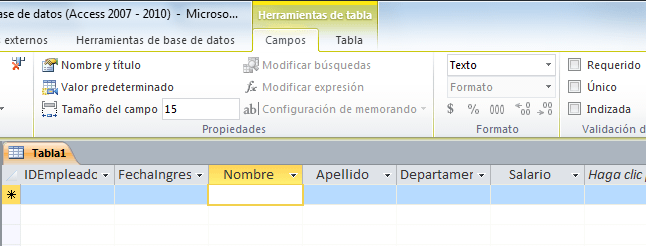
Finalmente debo especificar la longitud del campo dentro cuadro de texto llamado como Tamaño del campo que también se encuentra dentro de la Ficha Campos.
Pasos para crear una tabla en Microsoft Access
Los pasos que hemos seguido hasta ahora fueron para modificar un campo que Access ya había colocado y lo hemos modificado. A continuación debemos crear nuevos campos el cual será un procedimiento diferente.

Definir los campos restantes de la tabla

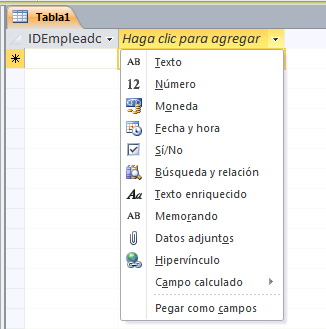
En primer lugar debemos hacer clic en el encabezado que tiene la leyenda “Haga clic para agregar” y se mostrará la lista de tipos de dato disponibles.
Crear tablas de datos en Access
Una vez seleccionado el tipo de dato para nuestro campo Access nos permitirá capturar el nombre del campo en el encabezado.
Cómo se crea una tabla en Access 2010
Para los campos de texto podrás modificar la longitud de la misma manera que lo hicimos con el campo primario, es decir, al seleccionar el campo podrás observar el cuadro de texto Tamaño del campo dentro del grupo Propiedades de la Ficha Campos.
Tablas en Access 2010
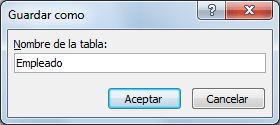
De esta manera hemos terminado de crear la estructura nuestra primera tabla en Access pero ¡aún hace falta el paso final! Nunca olvides presionar el botón Guardar (en la barra de acceso rápido) de manera que se guarden los cambios. Access mostrará un cuadro de diálogo para salvar la nueva tabla.
Creación de tablas en Access
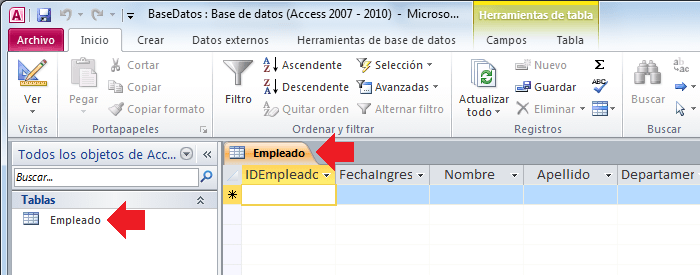
Es en ese momento que tenemos la oportunidad para dar un nombre descriptivo a la tabla de manera que siempre sepamos el tipo de información que guarda. Al pulsar el botón Aceptar verás reflejado el nuevo nombre de la tabla.
Crear nueva tabla en Access

Video de creación de una base de datos

Acces 2013 Definicion y Ejemplo

Microsoft Access es una de las aplicaciones que vienen incluidas en la suite ofimática Microsoft Office en su versión profesional. Y es una de esas aplicaciones que por desconocimiento la mayoría de las veces nunca abrimos pero ¿Realmente que es, para que sirve y que podemos hacer con Microsoft Access?.
La definición propia de Access es que es una base de datos, pero definir en toda su amplitud el concepto de base de datos es complicado, así que voy a intentar simplificarlo con los siguientes ejemplos:
  • El catálogo de libros que tenemos en casa se puede guardar en una base de datos para poder buscar fácilmente un libro.
  • Las cientos de recetas de cocina que tenemos en casa podemos guardarlas en una base de datos y con un par de clic de ratón buscar la que necesitemos.
  • El seguimiento de averías de nuestros vehículos se pueden guardar en una base de datos para poder analizar a golpe de ratón y en segundos los costes de las mismas, la rentabilidad del vehículo, etc.
  • La gestión de nuestras cuentas bancarias se pueden guardar en una base de datos, ingresos, gastos, recibos, préstamos, todo bien organizado y que nos permita de forma cómoda introducir los datos y con un golpe de ratón visualizar informes de nuestras cuentas.
  • En mi empresa, el control del almacén podemos llevarlo con una base de datos, entradas, salidas, stock, albaranes, facturas, todo ello desde una sola base de datos.
  • En mi empresa, la gestión de una campaña de marketing podemos dirigirla y analizarla con una base de datos donde introducir toda la información, gastos, contrataciones, impresos, anuncios, costes, relevancia, resultados, etc.
  • Un centro de estudios puede gestionar los alumnos, profesores, aulas, cursos, exámenes, evaluaciones, matriculaciones, recursos, eventos, nóminas, etc, todo ello desde una base de datos.

martes, 22 de septiembre de 2015

Dispositivos de entrada, almacenamiento y salida

1.Dispositivos de entrada:

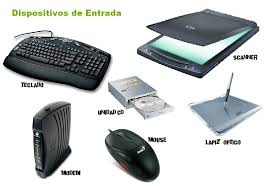
Son los que envían información a la unidad de procesamiento, en código binario. Dispositivos de entrada (entre otros):
Teclado: Un teclado se compone de una serie de teclas agrupadas en funciones que podremos describir:

  • Teclado alfanumérico: es un conjunto de 62 teclas entre las que se encuentran las letras, números, símbolos ortográficos, Enter, alt...etc.
  • Teclado de Función: es un conjunto de 13 teclas entre las que se encuentran el ESC, tan utilizado en sistemas informáticos, más 12 teclas de función. Estas teclas suelen ser configurables pero por ejemplo existe un convenio para asignar la ayuda a F1.
  • Teclado Numérico: se suele encontrar a la derecha del teclado alfanumérico y consta de los números así como de un Enter y los operadores numéricos de suma, resta,... etc.
  • Teclado Especial: son las flechas de dirección y un conjunto de 9 teclas agrupadas en 2 grupos; uno de 6 (Inicio y fin entre otras) y otro de 3 con la tecla de impresión de pantalla entre ellas
Existen modelos modernos en los que la transmisión se hace por infrarrojos eliminando por tanto la necesidad de cableado. Otros presentan la bola en la parte superior de la caja no estando por tanto en contacto con la alfombrilla y teniendo que ser movida por los dedos del usuario aunque se origina el mismo efecto.
  • Micrófono: Periférico por el cual transmite sonidos que el ordenador capta y los reproduce, los salva, etc. Se conecta a la tarjeta de sonido.
  • Escáner: Es un dispositivo utiliza un haz luminoso para detectar los patrones de luz y oscuridad (o los colores) de la superficie del papel, convirtiendo la imagen en señales digitales que se pueden manipular por medio de un software de tratamiento de imágenes o con reconocimiento óptico de caracteres. Un tipo de escáner utilizado con frecuencia es el flatbed, que significa que el dispositivo de barrido se desplaza a lo largo de un documento fijo. En este tipo de escáneres, como las fotocopiadoras de oficina, los objetos se colocan boca abajo sobre una superficie lisa de cristal y son barridos por un mecanismo que pasa por debajo de ellos. Otro tipo de escáner flatbed utiliza un elemento de barrido instalado en una carcasa fija encima del documento.
Un tipo muy popular de escáner es el escáner de mano, también llamado hand-held, porque el usuario sujeta el escáner con la mano y lo desplaza sobre el documento. Estos escáneres tienen la ventaja de ser relativamente baratos, pero resultan algo limitados porque no pueden leer documentos con una anchura mayor a 12 o 15 centímetros.
  • Lector de código de barras: dispositivo que mediante un haz de láser lee dibujos formados por barras y espacios paralelos, que codifica información mediante anchuras relativas de estos elementos. Los códigos de barras representan datos en una forma legible por el ordenador, y son uno de los medios más eficientes para la captación automática de datos.
  • Cámara digital: Cámara que se conecta al ordenador y le transmite las imágenes que capta, pudiendo ser modificada y retocada, o volverla a tomar en caso de que este mal. Puede haber varios tipos:
  • Cámara de fotos digital: Toma fotos con calidad digital, casi todas incorporan una pantalla LCD (Liquid Cristal Display) donde se puede visualizar la imagen obtenida. Tiene una pequeña memoria donde almacena fotos para después transmitirlas a un ordenador.
  • Cámara de video: Graba videos como si de una cámara normal se tratara, pero las ventajas que ofrece en estar en formato digital, que es mucho mejor la imagen, tiene una pantalla LCD por la que ves simultáneamente la imagen mientras grabas. Se conecta al PC y este recoge el video que has grabado, para poder retocarlo posteriormente con el software adecuado.
  • Webcam: Es una cámara de pequeñas dimensiones. Sólo es la cámara, no tiene LCD. Tiene que estar conectada al PC para poder funcionar, y esta transmite las imágenes al ordenador. Su uso es generalmente para videoconferencias por internet, pero mediante el software adecuado, se pueden grabar videos como una cámara normal y tomar fotos estáticas.
  • Lápiz Óptico: dispositivo señalador que permite sostener sobre la pantalla un lápiz que está conectado al ordenador y con el que es posible seleccionar elementos u opciones (el equivalente a un clic de mouse o ratón), bien presionando un botón en un lateral del lápiz óptico o presionando éste contra la superficie de la pantalla.


2.Dispositivos de almacenamiento
Un dispositivo de almacenamiento de datos es un conjunto de componentes utilizados para leer o grabar datos en el soporte de almacenamiento de datos, en forma temporal o permanente.
La unidad de disco junto con los discos que graba, conforma un dispositivo de almacenamiento (device drive) o unidad de almacenamiento.
Una computadora tiene almacenamiento primario o principal (RAM y ROM) y secundario o auxiliar. El almacenamiento secundario no es necesario para que arranque una computadora, como unidades de disco duro externo, entre otros.
Estos dispositivos realizan las operaciones de lectura y/o escritura de los medios donde se almacenan o guardan, lógica y físicamente, los archivos de un sistema informático.

Dispositivos magnéticos

Los dispositivos magnéticos son aquellos dispositivos de almacenamiento de datos en los que se utilizan las propiedades magnéticas de los materiales para almacenar información digital.

Unidad de cinta magnética


El dispositivo de cintas magnéticas de gran capacidad, son unidades magnéticas especiales que se utilizan para realizar respaldo o copias de seguridad de datos en empresas y centros de investigación. Su capacidad de almacenamiento puede ser de cientos de gigabytes.
También denominada tape, en inglés, o casetera, por el uso de casetes o cartuchos de cinta magnética de almacenamiento de datos.
Tecnologías:

Unidad de disco flexible o «disquetera»

La unidad de disco se alimenta mediante cables a partir de la fuente de alimentación del sistema. Y también va conectada mediante un cable a la placa base. Un diodo LED se ilumina junto a la ranura cuando la unidad está leyendo el disco, como ocurre en el caso del disco duro.La disquetera, unidad de disco flexible o unidad de disquete (floppy disc driveFDD) de 3½ pulgadas permite intercambiar información utilizando disquetes magnéticos de 1,44 MB de capacidad. Aunque la capacidad de soporte es muy limitada si tenemos en cuenta las necesidades de las aplicaciones actuales se siguen utilizando para intercambiar archivos pequeños, pues pueden borrarse y reescribirse cuantas veces se desee de una manera muy cómoda, aunque la transferencia de información es bastante lenta si la comparamos con otros soportes, como el disco duro o un CD-ROM.
En los disquetes solo se puede escribir cuando la pestaña está cerrada.
Cabe destacar que el uso de este soporte en la actualidad es escaso o nulo, puesto que se ha vuelto obsoleto teniendo en cuenta los avances que en materia de tecnología se han producido.

Unidad de disco rígido o disco duro

Las unidades de discos rígidos o duros (hard disc driveHDD) tienen una gran capacidad de almacenamiento de información, pero al estar alojados normalmente dentro de la computadora (discos internos), no son extraíbles fácilmente. Para intercambiar información con otros equipos (si no están conectados en red) se tienen que utilizar unidades de disco, como los disquetes, los discos ópticos (CD, DVD), los discos magneto-ópticosmemorias USB o lasmemorias flash, entre otros.
El disco duro almacena casi toda la información que manejamos al trabajar con una computadora. En él se aloja, por ejemplo, el sistema operativo que permite arrancar la máquina, los programasarchivos de texto, imagen, vídeo, etc. Dicha unidad puede ser interna (fija) o externa (portátil), dependiendo del lugar que ocupe en el gabinete o caja de computadora.
Un disco duro está formado por varios discos apilados sobre los que se mueve una pequeña cabeza magnética que graba y lee la información.
Este componente, al contrario que el micro o los módulos de memoria, no se pincha directamente en la placa, sino que se conecta a ella mediante un cable. También va conectado a la fuente de alimentación, pues, como cualquier otro componente, necesita energía para funcionar.
 
3.Dispositivos de salida
Los dispositivos de salida son aquellos que reciben información de la computadora, su función es eminentemente receptora y por ende están imposibilitados para enviar información. Entre los dispositivos de salida más conocidos están: la impresora (matriz, cadena, margarita, láser o de chorro de tinta), el delineador (plotter), la grabadora de cinta magnética o de discos magnéticos y la pantalla o monitor.
 
 
MONITOR
Dispositivo de salida más común de las computadoras con el que los usuarios ven la información en pantalla. Recibe también los nombres de CRT, pantalla o terminal. En computación se distingue entre el “monitor”, que incluye todo el aparato que produce las imágenes, y la “pantalla”, que es sólo el área donde vemos las imágenes. Así, el dispositivo de salida es todo el monitor, no solamente la pantalla.
 
 
IMPRESORA
Es el periférico que el ordenador utiliza para presentar información impresa en papel. Las primeras impresoras nacieron muchos años antes que el PC e incluso antes que los monitores, siendo durante años el método más usual para presentar los resultados de los cálculos en aquellos primitivos ordenadores, todo un avance respecto a las tarjetas y cintas perforadas que se usaban hasta entonces.
 
 
PARLANTES
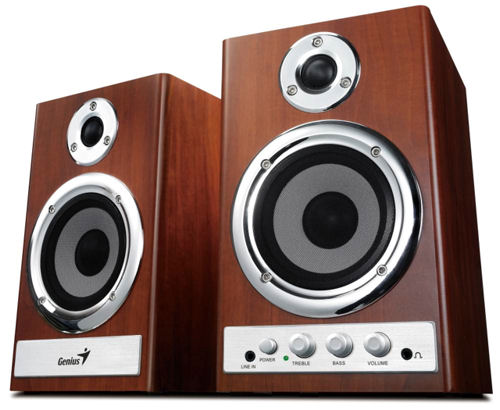
Cada vez las usa más la computadora para el manejo de sonidos, para la cual se utiliza como salida algún tipo de bocinas. Algunas bocinas son de mesas, similares a la de cualquier aparato de sonidos y otras son portátiles (audífonos). Existen modelos muy variados, de acuerdo a su diseño y la capacidad en watts que poseen.
 
PLOTTER
Es un periférico destinado a trabajos de impresión específicos (planos, esquemas complejos, dibujo de piezas, grandes formatos, etc.). Se utilizan en diversos campos: cienciasingenieríadiseñoarquitectura, etc. 
 

VIDEBEAM O VIDEOPROYECTOR
Un proyector de vídeo o vídeo proyector es un aparato que recibe una señal de vídeo y proyecta la imagen correspondiente en una pantalla de proyección usando un sistema de lentes, permitiendo así visualizar imágenes fijas o en movimiento.

Video de Tecnologia

martes, 15 de septiembre de 2015

Resumen de la clase

Los dispositivos de almacenamiento 

Los dispositivos o unidades de almacenamiento de datos son componentes que leen o escriben datos en medios o soportes de almacenamiento, y juntos conforman la memoria o almacenamiento secundario de la computadora
Podemos encontar:

domingo, 6 de septiembre de 2015

Redes sociales

Redes sociales

Definición


Existen diversos tipos de redes sociales ya sean informáticas,sociales o de entretenimiento.

las redes sociales son estructuras en donde muchas personas mantienen diferentes tipos de relaciones amorosas,amistosas o de trabajo.

En la actualidad, el análisis de las redes sociales se ha convertido en un método de estudio en ciencias como la antropología o la sociología. Internet y las nuevas tecnologías favorecen el desarrollo y ampliación de las redes sociales.
Las redes sociales en Internet se basan en los vínculos que hay entre sus usuarios. Existen varios tipos de redes sociales:
1.- Redes sociales genéricas. Son las más numerosas y conocidas. Las más extendidas en España son Facebook, Instagram, Google+ y Twitter.
2.- Redes sociales profesionales. Sus miembros están relacionados laboralmente. Pueden servir para conectar compañeros o para la búsqueda de trabajo. Las más conocidas son LinkedIn, Xing y Viadeo.
3.- Redes sociales verticales o temáticas. Están basadas en un tema concreto. Pueden relacionar personas con el mismo hobbie, la misma actividad o el mismo rol. Las más famosas son Flickr, Pinterest y YouTube.


Redes sociales genéricas

Las redes sociales genéricas son las más numerosas y populares. Son los nuevos medios de comunicación. Están integradas por personas que comparten una relación, bien sea de amistad, familiar o por actividades e intereses comunes.

Facebook

Facebook es la red social genérica más extendida en el mundo. Fue creada en 2004 por Mark Zukerberg para los estudiantes de la Universidad de Harvard en EEUU. En 2006 se abre para cualquier usuario de Internet.
Su registro es gratuito y no es necesaria una invitación previa. Sus miembros se conectan entre sí previa petición y se generan así las listas de amigos. A través de facebook se pueden compartir fotografías, vídeos y documentos. Cuenta también con la posibilidad de chatear en tiempo real con los contactos agregados. Facebook es una red social que está en continua expansión. En enero de 2015 alcanzó los 1.390 millones de usuarios.

Twitter

Twitter es una red social creada en 2006. Une a sus usuarios a través de intereses comunes. Su principal característica es no permitir la publicación de información que contenga más de 140 caracteres. Cada uno de los textos publicados por sus miembros se llama tweet.
Para poder publicar en Twitter hay que estar registrado aunque no hace falta para leer los tweets emitidos por otros usuarios. Esta red social ha creado numerosos términos propios para referirse a sus acciones más comunes. Entre su cada vez más popular vocabulario se hallan los hashtags, etiquetas asociadas al símbolo almohadilla para identifiquen de forma rápida un tema. A los hashtags se han ido apuntando paulatinamente otras redes, como Facebook o Google+.

Google+ (Google Plus)

Google + es la red social lanzada por Google. Para registrarse sólo hay que disponer de una cuenta Gmail. Google Plus une a sus miembros por círculos de afinidad que el usuario determina. La información, las fotografías, vídeos y documentos pueden compartirse con uno u otro círculo.
Incorpora novedades como los Sparks que son las cosas en común que compartimos con nuestros círculos. También los Hangouts que son lugares de reunión en los que se pueden hacer videoconferencias. Aunque no todo el mundo lo sabe, esta red está sometida a normas específicas de Google, que si se infringen pueden llegar a bloquearte o a expulsarte definitivamente.

Instagram

Instagram es una de las redes sociales genéricas que más éxito tiene. Funciona compartiendo imágenes y fotos con un texto asociado. En enero de 2015 tenía 300 millones de usuarios.
La particularidad de Instagram es que es una aplicación gratuita para iPhone o para Android que permite tomar fotografías. Los usuarios pueden aplicar efectos a sus imágenes, como filtros, marcos, colores retro o vintage. Está disponible en la App Store de Apple y en Google Play.

Redes sociales profesionales


Las redes profesionales están enfocadas, principalmente, a los negocios y actividades comerciales. Permiten compartir experiencias o crear grupos, asociando a empresas y usuarios que estén interesados en una colaboración laboral. Los usuarios de estas redes poseen un perfil profesional, en el que incluyen su ocupación actual o su currículo académico y laboral, entre otros requisitos.

LinkedIn


LinkedIn es la red profesional con mayor número de usuarios. Fue puesta en funcionamiento en 2003. Los contactos tienen una relación laboral que facilita la búsqueda de empleo. Es un útil indispensable tanto para encontrar trabajo como para promocionarse profesionalmente. También se emplea para buscar o compartir información técnica y científica.
Los miembros de LinkedIn se agrupan en función de su currículum. La web tiene diferentes aplicaciones para optimizar sus funciones, compartir archivos o revisar estadísticas. LinkedIn permite la creación de grupos de debate o de opinión sobre temas profesionales. Es la única red social que cotiza en bolsa desde mayo de 2011.

Xing


Xing comenzó a funcionar en el año 2003 con el Open Bussines Club. Es la competidora directa de LinkedIn y sus funciones son muy similares. Xing permite el contacto entre profesionales sin que se conozcan previamente. Dispone de grupos temáticos y foros para plantear dudas, intercambiar información o generar opiniones sobre temas determinados. Cuenta con ofertas de empleo, páginas de empresa y un apartado para publicar o conocer eventos.
Xing puede ser usado con una cuenta básica gratuita o una cuenta premium de pago. Ofrece la posibilidad de contactar entre los miembros de la red a través de plataformas de mensajería instantánea o con llamadas telefónicas online.

Viadeo


Viadeo es una red social profesional fundada en 2004. Ofrece la posibilidad de ofertar y demandar empleo a través de un buscador. Funciona de forma diferente según el país del usuario, ya que cuenta con oficinas en varios países. De esta forma estudian los diferentes mercados, sus tendencias actuales y otras particularidades culturales.
El registro es gratuito y puede hacerse con una cuenta básica o una cuenta premium. Viadeo dispone de una herramienta de búsqueda con la que pueden localizarse antiguos compañeros de trabajo o estudios o trabajadores freelance. Los contactos que se establezcan deben ser confirmados por ambas partes para formar parte de un listado de direcciones.

Redes sociales tematicas

En el mundo de las redes sociales hay una fuerte tendencia hacia la especialización. Por eso se crean continuamente redes verticales o temáticas. Se especializan en los gustos de aquellas personas que buscan un espacio de intercambio para intereses comunes específicos.
Existen tantas redes sociales verticales como temas en los que agruparse. Las más habituales están relacionadas con las aficiones, las profesiones o las búsquedas de pareja. Por el tipo de contenido compartido, podemos encontrar redes de fotos, vídeos, música, noticias o documentos, entre otras posibilidades. El funcionamiento suele ser similar al de las redes sociales horizontales. Su registro habitualmente es gratuito. La principal ventaja es la certeza de conocer personas afines.

Redes de contenidos

Una de las más populares es YouTube, un lugar de almacenaje gratuito en la red para compartir, ver, comentar, buscar o descargar videos. En YouTube encontramos una gran variedad de vídeos musicales, películas o programas de televisión. Pero también es un popular servicio de Google que permite alojar vídeos personales de forma sencilla.
Entre las redes sociales que comparten contenido fotográfico, las más populares son Pinterest y Flickr, que junto con Panoramio y Fotolog ofrecen la posibilidad de almacenar, buscar ordenar o compartir fotografías. Entres las redes que ofrecen las mismas posibilidades, pero con la música, están Last.fm, Blip.fm o Grooveshark.
Redes de contenidos
En el apartado de vídeos, además de la omnipresente YouTube, están Vimeo y Dailymotion. Tanto en Pinterest como Flickr también se pueden almacenar vídeos. La mayoría de estas redes permiten crear perfiles y listas de amigos.
En Internet podemos encontrar redes sociales en las que buscar, publicar o compartir documentos. Se trata de textos especificados por preferencias, de acceso muy sencillo. La red social de este tipo de temática mejor considerada es Scribd. Las noticias y actualizaciones también se engloban en redes sociales, generando conversaciones o discusiones entre los usuarios. Es el caso de Menéame, Aupatu, Digg o Friendfeed.
Los aficionados a la lectura disponen de sus propias redes sociales. En ellas no sólo comparten opiniones sobre libros, también pueden clasificar sus preferencias literarias y crear una biblioteca virtual de títulos. En esta categoría se encuentran Entrelectores, Anobii, Librarything, weRead y Wattpad

Conclusión

Las redes sociales han ido evolucionan do de tal manera que es una tendencia mundial gracias a el entretenimiento que nos ofrece y la ayuda que nos da a la hora de hacer amistades,conseguir un trabajo, obtener informacion,etc,pero mientras mas evolucione el humano despues del pasar de años no podra distinguir entre realidad y lo virtual, es probable que en el futuro con la evolucion de la tecnologia podamos ir a las redes sociales nomas con pensarlo en la mente.